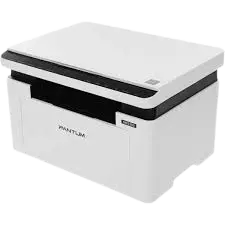
Прошивка Pantum BM2300, BM2300W
Компактные лазерные многофункциональные устройства нового поколения Pantum BM2300 и Pantum BM2300W — это современные настольные аппараты класса «3-в-1» (принтер, планшетный сканер и копир), созданные для дома, учебы и небольших офисов. Модели отличаются высокой энергоэффективностью, скоростью печати до 22–23 страниц в минуту, быстрым выходом первой страницы и ультракомпактными габаритами. Модификация BM2300W дополнительно оснащена двухдиапазонным беспроводным модулем Wi-Fi (2.4G / 5G) с быстрой настройкой через Bluetooth и прямой печатью со смартфонов через фирменное приложение Pantum App, AirPrint и Mopria.
Новое поколение картриджей TL-2310 и криптографическая защита
В серии BM2300 производитель внедрил обновленный моноблочный картридж Pantum TL-2310 (а также модификации увеличенной емкости TL-2310H), оснащенный микроконтроллером со сложным криптографическим протоколом обмена данными с материнской платой.
Картридж имеет фиксированный заводом лимит страниц. По мере печати встроенный чип ведет непрерывный обратный отсчет. При достижении нулевого значения процессор аппарата переходит в режим жесткой аппаратной блокировки:
- Светодиодный индикатор статуса начинает непрерывно гореть или мигать красным цветом;
- В фирменной утилите и мобильном приложении отображается фатальное предупреждение «Нет тонера», «Картридж исчерпан» или «Замените картридж»;
- Электронный тракт подачи бумаги блокируется — аппарат отказывается печатать с компьютера, по Wi-Fi и блокирует автономное копирование со стекла сканера.
Даже если заправить картридж качественным совместимым тонером, микросхема с исчерпанным ресурсом не позволит распечатать ни одного документа без покупки нового дорогостоящего чипа.
Что дает бесчиповая Fix-прошивка (No-Chip)
Персональная Fix-прошивка навсегда решает проблему постоянных блокировок и зависимости от чипов:
- Полное отключение контроля чипа: центральный процессор аппарата перестает опрашивать микросхему картриджа TL-2310. Чип на картридже можно заклеить изолентой или удалить — МФУ никогда больше не уйдет в защиту;
- Постоянный уровень 100% тонера: во всех системных драйверах, мобильном приложении и окне статуса запас тонера всегда зафиксирован на максимуме, гарантируя моментальную готовность к печати;
- Экономия до 85–90% на обслуживании: себестоимость отпечатка снижается в несколько раз, так как вы оплачиваете только качественный тонер для заправки, исключая регулярные траты на дефицитные чипы нового поколения;
- 100% сохранение функций сканирования и беспроводной связи: работа планшетного CIS-сканера, автономное копирование документов, беспроводная печать по Wi-Fi, прямое подключение Wi-Fi Direct и мобильное приложение продолжают работать в полном объеме.
Безопасность и генерация прошивки по ID принтера
Мы не применяем сомнительные универсальные дампы памяти. Файл бесчиповой микропрограммы компилируется строго персонально на основе уникального цифрового идентификатора (Printer ID / Серийного номера) вашего аппарата. Это гарантирует точную совместимость с конкретной аппаратной ревизией платы управления и абсолютную безопасность при прошивке через стандартный USB-кабель.
После установки Fix-прошивки картридж TL-2310 превращается в удобный многоразовый расходник: вы сможете заправлять его через специальное отверстие неограниченное количество раз, ориентируясь на реальное качество отпечатков на бумаге.
Когда требуется прошивка:
- Красный светодиодный индикатор и статус «Нет тонера» / «Toner Exhausted» — счетчик чипа картриджа TL-2310 обнулился.
- Ошибка в утилите Pantum «Замените картридж» — картридж заправлен тонером, но чип заблокирован по лимиту страниц.
- Блокировка печати со смартфонов по Wi-Fi и сбои автономного копирования из-за сервисной остановки механизма.
- После прошивки статус тонера перманентно отображает 100%, блокировка отключается навсегда.
Поддерживаемые картриджи:
TL-2310HTL-A2310HTL-C2310HКак получить ID принтера:
- Скачайте бесплатную программу NoChipFirmwareUpgrade.
- Подключите принтер к компьютеру через USB и включите его.
- Нажмите кнопку Get Printer ID.
- Скопируйте уникальный ID для генерации персональной прошивки.
- Переходите к заказу персональной прошивки.
Инструкция по обновлению:
- Поместите файл прошивки (.fwr или .bin) в отдельную папку.
- Отключите все лишние USB-устройства от компьютера.
- В программе нажмите кнопку Update Firmware .
- Выберите файл прошивки .
- Подтвердите запуск обновления кнопкой «start» / «Пуск» на принтере.
- Не выключайте питание до полной перезагрузки устройства (1–3 минуты).
Часто задаваемые вопросы
Дополнительные фото и схемы платы:

Принудительный режим
Если устройство не определяется компьютером: выключите принтер, откройте переднюю крышку, удерживайте кнопку питания и подключите кабель сети. Через 3–5 секунд отпустите кнопку — принтер перейдет в сервисный режим.
| Модель | Версия |
|---|---|
| BM2300 | Определяется автоматически |
| BM2300W | Определяется автоматически |
Принудительный режим
Если устройство не определяется компьютером: выключите принтер, откройте переднюю крышку, удерживайте кнопку питания и подключите кабель сети. Через 3–5 секунд отпустите кнопку — принтер перейдет в сервисный режим.