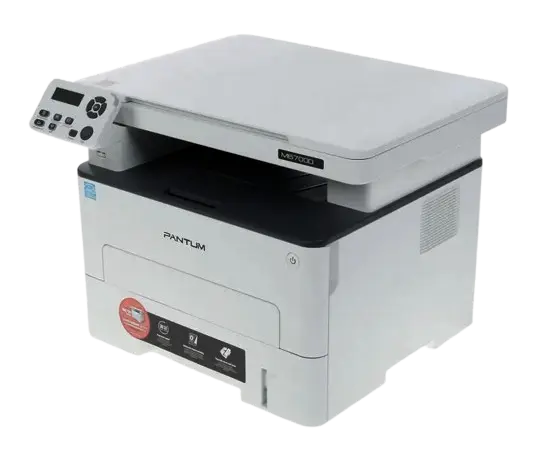
Прошивка Pantum M7100DN, M7100DW
Лазерные многофункциональные аппараты Pantum M7100DN и Pantum M7100DW — это скоростные флагманские офисные МФУ формата А4 (скорость до 33 страниц в минуту), рассчитанные на непрерывную работу в условиях высоких документооборотов. Устройства оснащены полноценным дуплексным трактом для автоматической двухсторонней печати, реверсивным автоподатчиком документов (ADF) на 50 листов для пакетного сканирования, а также сетевыми интерфейсами Ethernet и беспроводным модулем Wi-Fi с поддержкой прямой мобильной печати (в модификации DW).
Раздельная архитектура расходных материалов и криптозащита
В серии M7100 инженеры Pantum применили профессиональную двухкомпонентную систему расходных материалов:
- Тонер-туба серии TL-410: компактная емкость с тонером стандартной (TL-410 на 1 500 стр.), повышенной (TL-410H на 3 000 стр.) или экстра-высокой емкости (TL-410X на 6 000 стр.);
- Драм-картридж фотобарабана DL-410: блок формирования изображения с нормативным ресурсом до 12 000 страниц.
На каждом из этих компонентов установлен собственный цифровой чип-микроконтроллер с жестким аппаратным лимитом циклов. В процессе печати процессор материнской платы считывает зашифрованные данные о расходе и по достижении нулевого остатка на чипе тонера переводит МФУ в фатальный аварийный режим: печать полностью блокируется, на встроенном экране отображается оповещение «Нет тонера» или «Замените картридж», зажигается красный индикатор ошибки, а очередь сетевых документов сбрасывается. Даже если туба полностью заправлена качественным тонером, заводская микропрограмма не позволит распечатать ни единой страницы без замены чипа на новый.
Принцип работы и преимущества персональной Fix-прошивки
Бесчиповая Fix-прошивка (No-Chip Firmware) вносит точечные изменения в алгоритм работы центрального контроллера форматера:
- Полное отключение контроля тонер-чипа: алгоритм непрерывного криптографического опроса микросхемы на картридже деактивируется. Чип на тонер-картридже TL-410 можно удалить или заклеить скотчем — аппарат больше никогда не потребует его замены;
- Постоянный уровень 100% тонера: во внутреннем меню аппарата, на веб-интерфейсе и во всех системных утилитах уровень тонера перманентно зафиксирован на максимуме, гарантируя бесперебойный прием заданий по USB, локальной сети Ethernet и Wi-Fi;
- Экономия до 85–90% на каждом цикле: себестоимость печати снижается почти на порядок, так как отпадает необходимость покупать дорогие одноразовые микросхемы при каждой заправке бункера;
- Сохранение всех заводских функций: сетевое сканирование в сетевые папки (SMB/FTP), сканирование в электронную почту, двухстороннее копирование и работа с мобильными устройствами через мобильные приложения остаются полностью работоспособными.
Индивидуальная компиляция по уникальному ID платы
Мы не используем универсальные или сомнительные универсальные дампы, способные превратить плату управления в «кирпич». Файл прошивки компилируется строго индивидуально на базе уникального цифрового идентификатора (Printer ID / Serial Number) вашего МФУ. Это гарантирует 100% совместимость с вашей версией системной платы, абсолютную безопасность при установке по USB-кабелю и защиту от сбоев в работе сетевого контроллера.
Для снятия блокировки достаточно один раз загрузить персональный Fix-файл согласно нашей пошаговой инструкции. После этого вы сможете самостоятельно и неограниченное число раз заправлять картриджи TL-410 через штатную сервисную пробку, контролируя остаток тонера исключительно по четкости и плотности отпечатков на бумаге.
Когда требуется прошивка:
- Принтер перестал печатать, индикатор горит или мигает красным.
- Появляется сообщение «Нет тонера», «Замените картридж» или «Ошибка картриджа».
- После заправки уровень тонера остается 0%.
- Вы не хотите покупать новый чип TL-410 при каждой заправке.
- Принтер заблокирован после обновления или замены картриджа.
Поддерживаемые картриджи:
TL-410TL-410HTL-410XКак получить ID принтера:
- Скачайте бесплатную программу NoChipFirmwareUpgrade.
- Подключите принтер к компьютеру через USB и включите его.
- Нажмите кнопку Get Printer ID.
- Скопируйте уникальный ID для генерации персональной прошивки.
- Переходите к заказу персональной прошивки.
Инструкция по обновлению:
- Поместите файл прошивки (.fwr или .bin) в отдельную папку.
- Отключите все лишние USB-устройства от компьютера.
- В программе нажмите кнопку Update Firmware .
- Выберите файл прошивки .
- Подтвердите запуск обновления кнопкой «start» / «Пуск» на принтере.
- Не выключайте питание до полной перезагрузки устройства (1–3 минуты).
Часто задаваемые вопросы
Дополнительные фото и схемы платы:

Принудительный режим
Если устройство не определяется компьютером: выключите принтер, откройте переднюю крышку, удерживайте кнопку питания и подключите кабель сети. Через 3–5 секунд отпустите кнопку — принтер перейдет в сервисный режим.
| Модель | Версия |
|---|---|
| M7100DN | Все версии |
| M7100DW | Все версии |
Принудительный режим
Если устройство не определяется компьютером: выключите принтер, откройте переднюю крышку, удерживайте кнопку питания и подключите кабель сети. Через 3–5 секунд отпустите кнопку — принтер перейдет в сервисный режим.