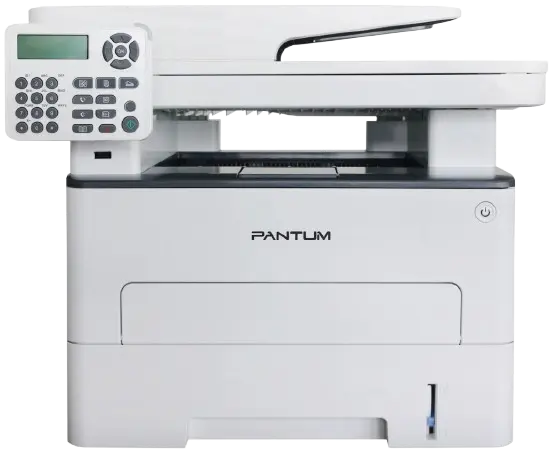
Прошивка Pantum M7200FD, M7200FDN, M7200FDW
Флагманские корпоративные устройства Pantum M7200FD, M7200FDN и M7200FDW представляют собой полнофункциональные офисные комбайны класса «4-в-1» (принтер, сканер, копир и факсимильный аппарат), разработанные для интенсивной эксплуатации со скоростью печати до 33 страниц в минуту. Аппараты оснащены полноценной цифровой панелью с клавиатурой быстрого набора факса, реверсивным автоподатчиком оригиналов (ADF) на 50 документов, модулем аппаратного дуплекса для двусторонней печати, а также сетевыми портами Ethernet и скоростным беспроводным модулем Wi-Fi (в модификации FDW).
Двухкомпонентная система картриджей и аппаратная блокировка чипом
В серии Pantum M7200 используется раздельная архитектура расходных материалов, где печатный узел состоит из двух независимых элементов:
- Тонер-картридж серии TL-410: емкость с запасом красящего порошка стандартного (TL-410 на 1 500 стр.), повышенного (TL-410H на 3 000 стр.) или сверхвысокого объема (TL-410X на 6 000 стр.);
- Драм-картридж (фотобарабан) DL-410: оптический блок формирования отпечатка с эксплуатационным ресурсом до 12 000 копий.
В каждый оригинальный тонер-картридж интегрирована специализированная микросхема (чип), ведущая криптографический обратный отсчет страниц. Как только заложенный заводом лимит исчерпывается, МФУ переходит в состояние глухой аварийной блокировки: на ЖК-дисплее появляется уведомление «Нет тонера», «Замените картридж», зажигается красный светодиодный индикатор ошибки, а печать с компьютера, прямое копирование и даже прием входящих факсов в память на печать блокируются. Обычная засыпка свежего тонера без замены дорогостоящего одноразового чипа не возвращает аппарат к жизни.
Что дает установка персональной бесчиповой Fix-прошивки
Fix-прошивка (No-Chip Firmware) полностью освобождает контроллер аппарата от привязки к крипточипам:
- Полное игнорирование статуса чипа: после прошивки микросхему на тонер-тубе TL-410 можно удалить или заклеить изолентой — устройство больше никогда не потребует заменять чип;
- Постоянный уровень тонера 100%: на дисплее аппарата, в веб-панели управления (Web Image Monitor) и в драйверах статус тонера навсегда зафиксирован на максимуме, обеспечивая безотказную работу очередей печати;
- Сокращение расходов на 85–90%: обслуживание аппарата сводится лишь к периодической засыпке качественного совместимого тонера через сервисную заглушку, полностью исключая регулярные затраты на чипы;
- Безупречное сохранение всех 4-в-1 возможностей: работа встроенного факса, сканирование пачек документов через автоподатчик ADF, двухсторонняя печать и передача файлов по Wi-Fi / Ethernet продолжают работать штатно без каких-либо функциональных ограничений.
Безопасность и точная генерация по ID принтера
Мы компилируем бесчиповую микропрограмму строго индивидуально на основе уникального цифрового идентификатора (Printer ID / Серийного номера) вашей материнской платы. Это исключает несовместимость версий системного загрузчика и предотвращает риск программного повреждения форматера при обновлении.
Прошивка устанавливается один раз через штатный USB-кабель за несколько минут. После этого ваш Pantum M7200 готов к тысячам страниц экономной и непрерывной работы без чиповых блокировок.
Когда требуется прошивка:
- Ошибка на экране «Нет тонера» или «Toner Empty» — аппаратная блокировка счетчика в микросхеме тонер-картриджа TL-410.
- Светится красный индикатор и сообщение «Замените картридж» — картридж заправлен, но чип не был заменен на новый.
- Блокировка печати входящих факсов и копирования через автоподатчик ADF из-за нулевого баланса чипа.
- После установки Fix-прошивки по ID принтера статус тонера навсегда фиксируется на 100%, блокировка отключается.
Поддерживаемые картриджи:
TL-410TL-410HTL-410XКак получить ID принтера:
- Скачайте бесплатную программу NoChipFirmwareUpgrade.
- Подключите принтер к компьютеру через USB и включите его.
- Нажмите кнопку Get Printer ID.
- Скопируйте уникальный ID для генерации персональной прошивки.
- Переходите к заказу персональной прошивки.
Инструкция по обновлению:
- Поместите файл прошивки (.fwr или .bin) в отдельную папку.
- Отключите все лишние USB-устройства от компьютера.
- В программе нажмите кнопку Update Firmware .
- Выберите файл прошивки .
- Подтвердите запуск обновления кнопкой «start» / «Пуск» на принтере.
- Не выключайте питание до полной перезагрузки устройства (1–3 минуты).
Часто задаваемые вопросы
Дополнительные фото и схемы платы:

Принудительный режим
Если устройство не определяется компьютером: выключите принтер, откройте переднюю крышку, удерживайте кнопку питания и подключите кабель сети. Через 3–5 секунд отпустите кнопку — принтер перейдет в сервисный режим.
| Модель | Версия |
|---|---|
| M7200FD, M7200FDN | Все версии |
| M7200FDW | Все версии |
Принудительный режим
Если устройство не определяется компьютером: выключите принтер, откройте переднюю крышку, удерживайте кнопку питания и подключите кабель сети. Через 3–5 секунд отпустите кнопку — принтер перейдет в сервисный режим.