Прошивка Pantum M7300FDN, M7300FDW
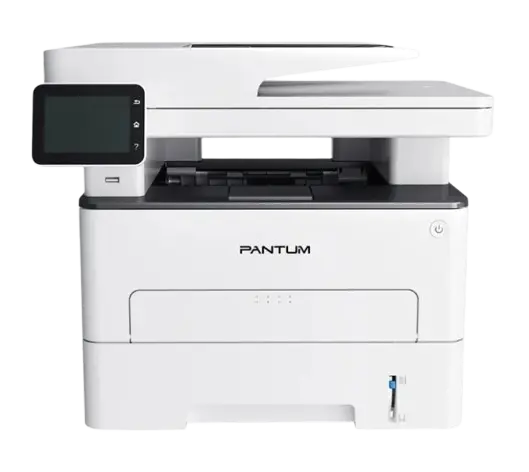
Флагманские корпоративные аппараты Pantum M7300FDN и Pantum M7300FDW возглавляют линейку скоростных МФУ класса «4-в-1» (лазерная печать, цветное сканирование, копирование и факс), ориентированных на средние и крупные офисы с месячной нагрузкой до 60 000 страниц. Модели оснащены удобным цветным 3.5-дюймовым сенсорным дисплеем управления, реверсивным автоподатчиком оригиналов (ADF) на 50 листов для пакетной оцифровки двухсторонних документов, встроенным модулем автоматического дуплекса, гигабитным сетевым интерфейсом Ethernet и двухдиапазонным модулем Wi-Fi с поддержкой NFC и прямой мобильной печати (в версии FDW).
Раздельная архитектура расходных материалов и криптографическая блокировка
Для оптимизации себестоимости отпечатка в серии Pantum M7300 используется раздельная компоновка печатного узла:
- Тонер-туба серии TL-410: сменный резервуар с запасом порошка стандартной (TL-410 на 1 500 стр.), увеличенной (TL-410H на 3 000 стр.) или экстра-высокой емкости (TL-410X на 6 000 стр.);
- Блок формирования изображения (драм-картридж) DL-410: прецизионный фотобарабан со штатным ресурсом до 12 000 страниц.
Контроллер оригинального картриджа оснащен криптографической микросхемой. По мере расхода тонера чип производит обратный отсчет страниц, и как только счетчик достигает нуля, программное обеспечение МФУ блокирует работу: на цветном сенсорном дисплее высвечивается системное предупреждение «Нет тонера» или «Замените картридж», зажигается красный индикатор ошибки, а двигатель подачи бумаги стопорится. При этом блокируется не только печать с рабочих станций по сети, но и копирование через стекло сканера, а также прием входящих факсов в память. Повторная засыпка тонера без дорогостоящей замены чипа не снимает блокировку.
Возможности и выгода бесчиповой Fix-прошивки
Установка индивидуальной Fix-прошивки (No-Chip Firmware) кардинально решает проблему зависимости от чипов:
- Пожизненное отключение контроля тонер-чипа: алгоритм проверки подлинности и счетчика ресурса микросхемы на тубе TL-410 деактивируется. Чип можно заклеить или демонтировать — аппарат больше никогда не выдаст ошибку по тонеру;
- Стабильный статус «100% Тонера»: на сенсорном экране аппарата, во встроенном веб-интерфейсе управления и в драйверах операционной системы всегда отображается полный уровень расходных материалов;
- Экономия эксплуатационных расходов до 85–90%: больше нет необходимости переплачивать за одноразовые микросхемы при каждой заправке, себестоимость отпечатка снижается в несколько раз;
- Абсолютное сохранение функционала 4-в-1: сенсорный интерфейс, отправка сканов в сетевые папки (SMB/FTP) и на e-mail, двухсторонний автоподатчик ADF, факсимильная связь и печать по Wi-Fi / AirPrint функционируют в полном заводском объеме.
Персональная сборка по ID вашего принтера
Мы компилируем прошивку строго индивидуально на основе уникального аппаратного идентификатора (Printer ID / Serial Number) вашего МФУ. Это исключает программные конфликты с версией установленной системной платы и гарантирует полную безопасность процесса прошивки через стандартный USB-кабель.
После однократной прошивки вы сможете самостоятельно заправлять картриджи TL-410 качественным совместимым тонером через удобную заводскую сервисную крышку и контролировать необходимость очередной заправки исключительно по реальному качеству печати на бумаге.
Когда требуется прошивка:
- Уведомление на цветном экране «Нет тонера» или «Toner Empty» — аппаратная блокировка счетчика в микросхеме картриджа TL-410.
- Красный светодиодный индикатор и ошибка «Замените картридж» — картридж заправлен, но установлен старый отработанный чип.
- Отказ МФУ принимать задания печати по сети Ethernet / Wi-Fi и распечатывать входящие факсы из-за программного стопора.
- После однократной установки персональной Fix-прошивки по ID принтера уровень тонера фиксируется на 100%, блокировка отключается навсегда.
Поддерживаемые картриджи:
TL-410TL-410HTL-410XКак получить ID принтера:
- Скачайте бесплатную программу NoChipFirmwareUpgrade.
- Подключите принтер к компьютеру через USB и включите его.
- Нажмите кнопку Get Printer ID.
- Скопируйте уникальный ID для генерации персональной прошивки.
- Переходите к заказу персональной прошивки.
Инструкция по обновлению:
- Поместите файл прошивки (.fwr или .bin) в отдельную папку.
- Отключите все лишние USB-устройства от компьютера.
- В программе нажмите кнопку Update Firmware .
- Выберите файл прошивки .
- Подтвердите запуск обновления кнопкой «start» / «Пуск» на принтере.
- Не выключайте питание до полной перезагрузки устройства (1–3 минуты).
Часто задаваемые вопросы
Дополнительные фото и схемы платы:

Принудительный режим
Если устройство не определяется компьютером: выключите принтер, откройте переднюю крышку, удерживайте кнопку питания и подключите кабель сети. Через 3–5 секунд отпустите кнопку — принтер перейдет в сервисный режим.
| Модель | Версия |
|---|---|
| M7300FDN | Все версии |
| M7300FDW | Все версии |
Принудительный режим
Если устройство не определяется компьютером: выключите принтер, откройте переднюю крышку, удерживайте кнопку питания и подключите кабель сети. Через 3–5 секунд отпустите кнопку — принтер перейдет в сервисный режим.