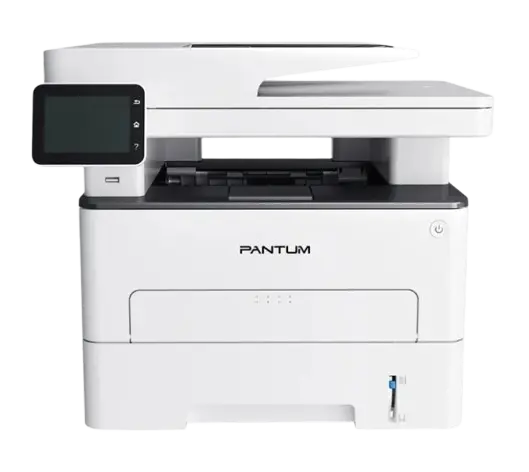
Прошивка Pantum M7310DW, M7310DN, M7310ADW
Многофункциональные лазерные устройства Pantum M7310DW, M7310DN и M7310ADW представляют собой модернизированную линейку высокоскоростных офисных МФУ со скоростью печати до 33–35 страниц в минуту. Аппараты созданы для бесперебойной работы в условиях интенсивного документооборота и оснащены автоматическим двухсторонним податчиком оригиналов (DADF/ADF) для быстрого пакетного сканирования, встроенным аппаратным дуплексом для двусторонней печати, а также сетевым гигабитным интерфейсом Ethernet и скоростным модулем Wi-Fi с поддержкой мобильной печати (в версиях DW / ADW).
Раздельная система расходных материалов и криптографическая защита
В МФУ серии Pantum M7310 реализован раздельный принцип построения блока печати, снижающий износ компонентов:
- Тонер-туба серии TL-410: емкость с красящим тонером стандартного (TL-410 на 1 500 стр.), увеличенного (TL-410H на 3 000 стр.) или экстра-высокого ресурса (TL-410X на 6 000 стр.);
- Драм-картридж фотобарабана DL-410: оптический модуль формирования отпечатка, рассчитанный на долговременную работу до 12 000 страниц.
В тонер-картридж встроена специальная микросхема с зашифрованным счетчиком страниц. Как только заложенный заводом лимит исчерпывается, МФУ полностью блокируется: на панели управления загорается красный индикатор ошибки, на экране появляется сообщение «Нет тонера» или «Замените картридж», а внутренний контроллер отключает двигатель подачи бумаги. Прием заданий по локальной сети и Wi-Fi прекращается, а функция прямого копирования со стекла или автоподатчика блокируется. Обычная заправка тонером без замены дорогостоящего чипа не позволяет продолжить печать.
Преимущества и результат установки Fix-прошивки
Индивидуальная бесчиповая Fix-прошивка (No-Chip Firmware) полностью освобождает МФУ от микроконтроллерной блокировки:
- Пожизненное отключение контроля тонер-чипа: алгоритм постоянного опроса микросхемы на тубе TL-410 деактивируется. Чип на картридже можно демонтировать или заклеить изолентой — принтер больше никогда не потребует его замены;
- Постоянное значение 100% тонера: на панели аппарата, во внутреннем веб-сервере и в статусе драйверов Windows/macOS уровень тонера навсегда фиксируется на максимуме, обеспечивая бесперебойную очередь печати;
- Снижение затрат на 85–90%: себестоимость отпечатка падает в несколько раз, так как заправка сводится исключительно к покупке тонера, без регулярной оплаты дорогих одноразовых чипов;
- Полное сохранение функционала МФУ: автоматическое двухстороннее сканирование документов через ADF, двухсторонняя печать, сетевые протоколы, печать с мобильных телефонов и AirPrint функционируют в штатном режиме без ошибок.
Безопасность и генерация по аппаратному ID платы
Мы компилируем прошивку персонально под цифровой идентификатор (Printer ID / Серийный номер) вашей материнской платы. Это исключает программные сбои, гарантирует полную совместимость с вашей версией ревизии платы и обеспечивает безопасную прошивку через обычный USB-кабель.
После разовой установки Fix-прошивки вы сможете многократно заправлять оригинальные и совместимые картриджи серии TL-410 через штатную сервисную крышку, контролируя необходимость досыпки тонера исключительно по четкости отпечатков.
Когда требуется прошивка:
- Сообщение на дисплее «Нет тонера» или «Toner Empty» — заводская блокировка счетчика ресурса в чипе тонер-тубы TL-410.
- Горит красный индикатор статуса и ошибка «Замените картридж» — картридж заправлен, но установлен старый отработанный чип.
- Блокировка очереди печати по сети Ethernet / Wi-Fi и сбой копирования через автоподатчик ADF из-за программного стопора.
- После установки индивидуальной Fix-прошивки статус тонера перманентно отображает 100%, блокировка отключается навсегда.
Поддерживаемые картриджи:
TL-410TL-410HTL-410XDL-410Как получить ID принтера:
- Скачайте бесплатную программу NoChipFirmwareUpgrade.
- Подключите принтер к компьютеру через USB и включите его.
- Нажмите кнопку Get Printer ID.
- Скопируйте уникальный ID для генерации персональной прошивки.
- Переходите к заказу персональной прошивки.
Инструкция по обновлению:
- Поместите файл прошивки (.fwr или .bin) в отдельную папку.
- Отключите все лишние USB-устройства от компьютера.
- В программе нажмите кнопку Update Firmware .
- Выберите файл прошивки .
- Подтвердите запуск обновления кнопкой «start» / «Пуск» на принтере.
- Не выключайте питание до полной перезагрузки устройства (1–3 минуты).
Часто задаваемые вопросы
Дополнительные фото и схемы платы:

Принудительный режим
Если устройство не определяется компьютером: выключите принтер, откройте переднюю крышку, удерживайте кнопку питания и подключите кабель сети. Через 3–5 секунд отпустите кнопку — принтер перейдет в сервисный режим.
| Модель | Версия |
|---|---|
| M7310DW, M7310DN | Все версии |
| M7310ADW | Все версии |
Принудительный режим
Если устройство не определяется компьютером: выключите принтер, откройте переднюю крышку, удерживайте кнопку питания и подключите кабель сети. Через 3–5 секунд отпустите кнопку — принтер перейдет в сервисный режим.