Прошивка Pantum M6550, M6550NW
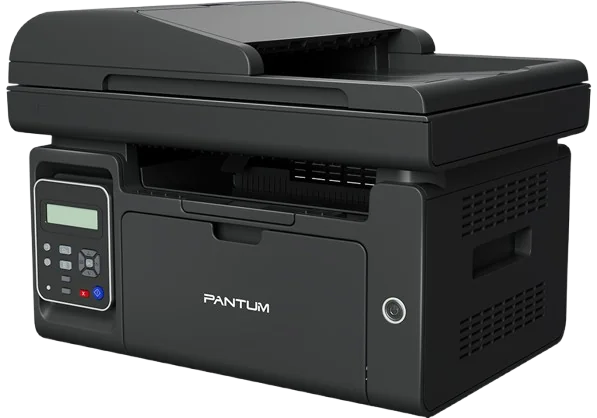
Многофункциональные лазерные аппараты Pantum M6550 и Pantum M6550NW разработаны для активного офисного документооборота со скоростью печати до 22 страниц в минуту. Ключевое конструктивное отличие этой серии — встроенный автоматический податчик документов (ADF) на 35 листов, установленный на крышке сканера, который позволяет быстро копировать и оцифровывать многостраничные договоры и отчеты без ручной перекладки каждого листа. Модель M6550NW дополнительно оборудована сетевой картой Ethernet (LAN) и беспроводным модулем Wi-Fi.
В аппаратах применяется оригинальный картридж Pantum PC-211 / PC-211EV со встроенным крипточипом (лимит 1 600 стандартных страниц). После программного обнуления чипа аппарат блокирует работу: индикатор состояния загорается непрерывным красным цветом, на цифровом дисплее отображается: «Замените тонер-картридж» или «Ошибка 01: Нет тонера», а прием сетевых заданий и автоподача документов на сканирование полностью отключаются. Заправка порошком без замены дорогостоящего чипа блокировку не снимает.
Преимущества Fix-прошивки Pantum M6550 / M6550NW:
- 100% работоспособность автоподатчика ADF: Механизм автоматической протяжки многостраничных документов, пакетное сканирование в файл и непрерывное ксерокопирование сохраняются в штатном заводском режиме.
- Стабильность всех сетевых каналов: В модификации M6550NW сохраняется работа по кабелю Ethernet (RJ-45), защищенная беспроводная сеть Wi-Fi, быстрая печать со смартфонов Apple (AirPrint) и устройств на Android (Mopria).
- Генерация строго под ID процессора: Каждая прошивка компилируется индивидуально под контроллер именно вашей системной платы. Это обеспечивает совместимость с процессорами Bear2 / Spider2 и исключает программные сбои.
- Универсальная заправка: Картридж можно заправлять широкодоступным полиэстеровым тонером (Samsung ML-1210 / 1610 или Pantum PC-211, фасовка 65–75 грамм) с сохранением высокой контрастности текста.
- Безопасное обновление через USB: Прошивка загружается за 2–3 минуты через сервисную утилиту по обычному USB-кабелю без механического вскрытия пломб и потери гарантии на механику.
Если в вашей организации используется версия аппарата со встроенным факсом и телефонной трубкой, перейдите в раздел прошивка Pantum M6600NW. Для компактных МФУ без автоподатчика оригиналов доступно руководство прошивка Pantum M6500 / M6500W, а для настольных принтеров — инструкция для Pantum P2500 / P2500W.
Когда требуется прошивка:
- Принтер перестал печатать, индикатор горит или мигает красным.
- Появляется сообщение «Нет тонера», «Замените картридж» или «Ошибка картриджа».
- После заправки уровень тонера остается 0%.
- Вы не хотите покупать новый чип PC-211 при каждой заправке.
- Принтер заблокирован после обновления или замены картриджа.
Поддерживаемые картриджи:
PC-210PC-211PC-211EVPC-212Как получить ID принтера:
- Скачайте бесплатную программу NoChipFirmwareUpgrade.
- Подключите принтер к компьютеру через USB и включите его.
- Нажмите кнопку Get Printer ID.
- Скопируйте уникальный ID для генерации персональной прошивки.
- Переходите к заказу персональной прошивки.
Инструкция по обновлению:
- Поместите файл прошивки (.fwr или .bin) в отдельную папку.
- Отключите все лишние USB-устройства от компьютера.
- В программе нажмите кнопку Update Firmware .
- Выберите файл прошивки .
- Подтвердите запуск обновления кнопкой «start» / «Пуск» на принтере.
- Не выключайте питание до полной перезагрузки устройства (1–3 минуты).
Часто задаваемые вопросы
Дополнительные фото и схемы платы:

Принудительный режим
Если устройство не определяется компьютером: выключите принтер, откройте переднюю крышку, удерживайте кнопку питания и подключите кабель сети. Через 3–5 секунд отпустите кнопку — принтер перейдет в сервисный режим.
| Модель | Версия |
|---|---|
| M6550 | Все версии |
| M6550NW | Все версии |
Принудительный режим
Если устройство не определяется компьютером: выключите принтер, откройте переднюю крышку, удерживайте кнопку питания и подключите кабель сети. Через 3–5 секунд отпустите кнопку — принтер перейдет в сервисный режим.