Прошивка Pantum M6500, M6502, M6506, M6507
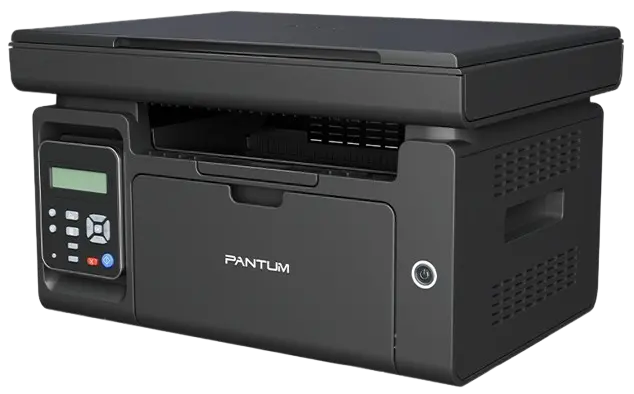
Многофункциональные устройства Pantum M6500, M6502, M6507 и M6206 (а также беспроводные версии M6500W / M6507W) — абсолютные бестселлеры среди компактных лазерных МФУ «3 в 1» (принтер, копир, планшетный сканер). Аппараты развивают скорость печати до 22 страниц в минуту, оснащены удобной панелью с ЖК-дисплеем и кнопкой быстрого копирования ID-карт и паспортов. Устройства работают на базе картриджа Pantum PC-211 / PC-211EV с номинальным ресурсом чипа 1 600 страниц (стартовый комплект — всего 700–1 000 копий).
Главный недостаток аппарата — тотальная блокировка устройства после обнуления чипа. Когда лимит страниц исчерпан, МФУ блокирует не только печать с компьютера, но и автономное копирование со стекла сканера: на экране аппарата загорается статус: «Замените картридж», «Ошибка 01: Нет тонера» или «Срок службы картриджа истек», а индикатор состояния непрерывно горит тревожным красным цветом. Засыпка нового тонера в картридж без замены чипа не помогает — аппарат отказывается вращать двигатель.
Почему прошивка Pantum M6500 / M6502 безопасна и выгодна:
- 100% работоспособность сканера и копира: После прошивки все функции МФУ работают штатно — сканирование документов на ПК, автономный ксерокс без компьютера, масштабирование и копирование паспортов сохраняются в полном объеме.
- Сохранение Wi-Fi и мобильной печати: На моделях с индексом «W» (M6500W, M6507W) стабильно работает подключение к домашней сети Wi-Fi, быстрая печать со смартфонов Apple (AirPrint) и Android (Mopria / Pantum App).
- Генерация строго под ID процессора: Каждая прошивка создается индивидуально под уникальный номер вашей материнской платы (процессоры Bear2 / Spider2, версии 2.x, 3.2.x.x, 3.3.x.x и новее). Это гарантирует безопасную установку без риска окирпичивания.
- Копеечная себестоимость печати: Для заправки подходит распространенный тонер (Samsung ML-1210 / 1610 или универсальный тонер Pantum, навеска 65–75 г). Себестоимость заправки получается намного ниже, чем отдавать кучу денег за новый картридж.
- Установка без пайки и разборки: Прошивка заливается по обычному USB-кабелю за 2–3 минуты через сервисную утилиту обновления. Разбирать МФУ и замыкать тест-поинты не требуется.
Если у вас модификация с автоподатчиком документов на сканирование (ADF) и сетевым портом, перейдите в раздел прошивка Pantum M6550NW, а для модели с факсом — прошивка Pantum M6600NW. Для компактных принтеров без сканера на этом же картридже доступно руководство прошивка Pantum P2500 / P2500W или прошивка Pantum P2200.
Когда требуется прошивка:
- Принтер перестал печатать, индикатор горит или мигает красным.
- Появляется сообщение «Нет тонера», «Замените картридж» или «Ошибка картриджа».
- После заправки уровень тонера остается 0%.
- Вы не хотите покупать новый чип PC-211 при каждой заправке.
- Принтер заблокирован после обновления или замены картриджа.
Поддерживаемые картриджи:
PC-210PC-211PC-211EVPC-212Как получить ID принтера:
- Скачайте бесплатную программу NoChipFirmwareUpgrade.
- Подключите принтер к компьютеру через USB и включите его.
- Нажмите кнопку Get Printer ID.
- Скопируйте уникальный ID для генерации персональной прошивки.
- Переходите к заказу персональной прошивки.
Инструкция по обновлению:
- Поместите файл прошивки (.fwr или .bin) в отдельную папку.
- Отключите все лишние USB-устройства от компьютера.
- В программе нажмите кнопку Update Firmware .
- Выберите файл прошивки .
- Подтвердите запуск обновления кнопкой «start» / «Пуск» на принтере.
- Не выключайте питание до полной перезагрузки устройства (1–3 минуты).
Часто задаваемые вопросы
Дополнительные фото и схемы платы:

Принудительный режим
Если устройство не определяется компьютером: выключите принтер, откройте переднюю крышку, удерживайте кнопку питания и подключите кабель сети. Через 3–5 секунд отпустите кнопку — принтер перейдет в сервисный режим.
| Модель | Версия |
|---|---|
| M6500/M6502 | Все версии |
| M6506/M6507 | Все версии |
Принудительный режим
Если устройство не определяется компьютером: выключите принтер, откройте переднюю крышку, удерживайте кнопку питания и подключите кабель сети. Через 3–5 секунд отпустите кнопку — принтер перейдет в сервисный режим.