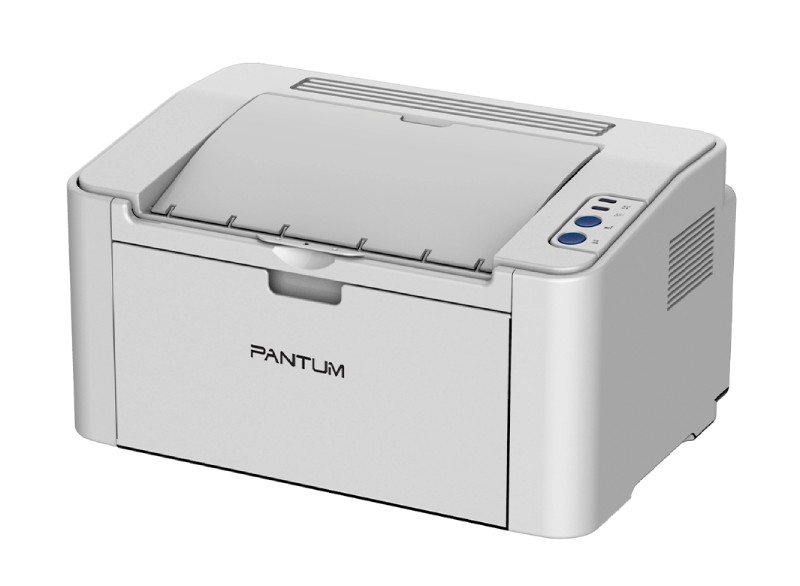
Прошивка Pantum P2200, P2206, P2207, P2206W
Серия ультракомпактных настольных принтеров Pantum P2200, P2206, P2207, P2206W (в классическом черном корпусе) и Pantum P2200, P2206, P2207, P2206W (в белом исполнении с поддержкой Wi-Fi) — одни из самых доступных аппаратов для домашней печати. При покупке в комплекте поставляется стартовый картридж PC-211 / PC-210 с ресурсом всего 700–1000 страниц, а стандартный сменный картридж PC-211EV рассчитан максимум на 1 600 копий.
Контроллер принтера ведет непрерывный подсчет пикселей через одноразовый чип на боковой стенке картриджа. При достижении нулевого остатка аппарат мгновенно блокирует двигатель: на панели управления загорается красный индикатор «Внимание / Тонер» (!), а в операционной системе Windows всплывает предупреждение: «Картридж исчерпал ресурс» или «Ошибка 01: Нет тонера». Заправка бункера порошком без замены дорогостоящего чипа не снимает эту блокировку.
Почему выгодно прошить Pantum P2200, P2206, P2207, P2206W:
- Колоссальная экономия: Стоимость нового оригинального чипа сопоставима с третью цены самого принтера. Прошивка делается один раз на весь срок службы аппарата.
- Безопасный алгоритм по USB: Прошивка генерируется строго по уникальному ID вашей платы. Никакой пайки, разборки корпуса или программаторов — весь процесс проходит штатно по обычному USB-кабелю за 3 минуты.
- Корректная работа по Wi-Fi: На беспроводных версиях P2206W сохраняется прямое подключение к роутеру, печать с телефонов и планшетов через приложение Pantum Mobile Print.
- Простота в эксплуатации: После успешного обновления достаточно заклеить контакты чипа на картридже кусочком скотча или просто извлечь его из посадочного гнезда.
Если вам требуется инструкция для более скоростной модели со скоростью 22 стр/мин, перейдите в раздел прошивка Pantum P2500 / P2500W. Для комбинированных МФУ с копиром и сканером доступна бесчиповая прошивка Pantum M6500 / M6550.
Когда требуется прошивка:
- Принтер перестал печатать, индикатор горит или мигает красным.
- Появляется сообщение «Нет тонера», «Замените картридж» или «Ошибка картриджа».
- После заправки уровень тонера остается 0%.
- Вы не хотите покупать новый чип PC-211 при каждой заправке.
- Принтер заблокирован после обновления или замены картриджа.
Поддерживаемые картриджи:
PC-210PC-211PC-211EVPC-212Как получить ID принтера:
- Скачайте бесплатную программу NoChipFirmwareUpgrade.
- Подключите принтер к компьютеру через USB и включите его.
- Нажмите кнопку Get Printer ID.
- Скопируйте уникальный ID для генерации персональной прошивки.
- Переходите к заказу персональной прошивки.
Инструкция по обновлению:
- Поместите файл прошивки (.fwr или .bin) в отдельную папку.
- Отключите все лишние USB-устройства от компьютера.
- В программе нажмите кнопку Update Firmware .
- Выберите файл прошивки .
- Подтвердите запуск обновления кнопкой «Cancel» на принтере.
- Не выключайте питание до полной перезагрузки устройства (1–3 минуты).
Часто задаваемые вопросы
Дополнительные фото и схемы платы:

Похожие модели принтеров и МФУ
Инструкции и сброс чипа для смежных модификаций:
Принудительный режим
Если устройство не определяется компьютером: выключите принтер, откройте переднюю крышку, удерживайте кнопку питания и подключите кабель сети. Через 3–5 секунд отпустите кнопку — принтер перейдет в сервисный режим.
| Модель | Версия |
|---|---|
| P2200/P2206 | Все версии |
| P2207/P2206W | Все версии |
Принудительный режим
Если устройство не определяется компьютером: выключите принтер, откройте переднюю крышку, удерживайте кнопку питания и подключите кабель сети. Через 3–5 секунд отпустите кнопку — принтер перейдет в сервисный режим.