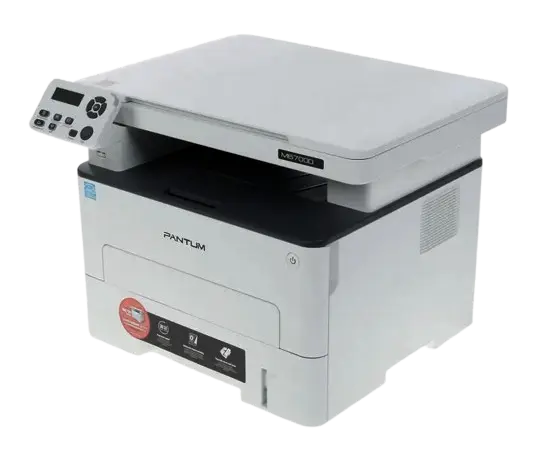
Прошивка Pantum M6700D, M6700DW, M6703DW
Скоростные многофункциональные устройства Pantum M6700D, M6700DW и M6703DW относятся к производительному офисному классу «3 в 1» (принтер, сканер, копир) со скоростью печати до 30 страниц в минуту. Главное конструктивное преимущество серии с индексом «D» — встроенный аппаратный модуль автоматической двусторонней печати (Duplex), позволяющий экономить бумагу без ручного переворачивания листов. Модификации M6700DW и M6703DW дополнительно оснащены проводной сетью Ethernet (LAN) и двухдиапазонным Wi-Fi для удобной коллективной работы.
В аппаратах применяется раздельная двухкомпонентная система расходных материалов: тонер-картриджи Pantum серии TL-410 (TL-410 на 1 500 стр., TL-410H на 3 000 стр. и сверхъемкий TL-410X на 6 000 отпечатков) и отдельный оптический блок фотобарабана Pantum DL-410 на 12 000 страниц. Каждый из этих узлов защищен собственной микросхемой. При окончании установленного лимита МФУ блокирует работу: на панели высвечивается статус: «Замените тонер TL-410» или «Срок службы барабана DL-410 завершен», после чего сетевая печать и ксерокопирование полностью останавливаются. Постоянная покупка новых оригинальных картриджей и чипов обходится компании в огромные суммы.
Преимущества Fix-прошивки Pantum M6700 / M6703:
- Одновременный сброс двух узлов (Тонер + Драм): Прошивка навсегда освобождает вас от необходимости покупать чипы для заправки тонера и чипы сброса оптического барабана DL-410.
- 100% сохранение автоматического дуплекса: Модуль аппаратной двухсторонней печати, сведение сторон и подача листов функционируют в штатном заводском режиме.
- Безупречная работа сканера и копира: Автономный ксерокс, сканирование документов в высоком разрешении и режим копирования удостоверений (ID Copy) сохраняются без ограничений.
- Стабильность сети и Wi-Fi: На модификациях DW корректно работают проводной Ethernet, беспроводная печать Apple AirPrint, службы Android (Mopria) и встроенный веб-интерфейс управления.
- Безопасная установка по USB: Бинарный файл создается строго под индивидуальный серийный номер и контроллер материнской платы вашего аппарата. Прошивка заливается за пару минут через сервисную утилиту без разборки корпуса и пайки.
Если у вас тяжелая офисная модификация с автоподатчиком оригиналов (ADF) на этой же базе картриджей TL-410, смотрите руководство прошивка Pantum M7100 / M7200. Для принтеров без сканера со скоростью 30–33 стр/мин доступна прошивка Pantum P3010D / P3010DW или прошивка Pantum P3300DN / P3300DW, а для младшей серии МФУ — инструкция для Pantum M6500.
Когда требуется прошивка:
- Принтер перестал печатать, индикатор горит или мигает красным.
- Появляется сообщение «Нет тонера», «Замените картридж» или «Ошибка картриджа».
- После заправки уровень тонера остается 0%.
- Вы не хотите покупать новый чип TL-410 при каждой заправке.
- Принтер заблокирован после обновления или замены картриджа.
Поддерживаемые картриджи:
TL-410TL-410HTL-410XКак получить ID принтера:
- Скачайте бесплатную программу NoChipFirmwareUpgrade.
- Подключите принтер к компьютеру через USB и включите его.
- Нажмите кнопку Get Printer ID.
- Скопируйте уникальный ID для генерации персональной прошивки.
- Переходите к заказу персональной прошивки.
Инструкция по обновлению:
- Поместите файл прошивки (.fwr или .bin) в отдельную папку.
- Отключите все лишние USB-устройства от компьютера.
- В программе нажмите кнопку Update Firmware .
- Выберите файл прошивки .
- Подтвердите запуск обновления кнопкой «start» / «Пуск» на принтере.
- Не выключайте питание до полной перезагрузки устройства (1–3 минуты).
Часто задаваемые вопросы
Дополнительные фото и схемы платы:

Принудительный режим
Если устройство не определяется компьютером: выключите принтер, откройте переднюю крышку, удерживайте кнопку питания и подключите кабель сети. Через 3–5 секунд отпустите кнопку — принтер перейдет в сервисный режим.
| Модель | Версия |
|---|---|
| M6700D, M6700DW | Все версии |
| M6703DW | Все версии |
Принудительный режим
Если устройство не определяется компьютером: выключите принтер, откройте переднюю крышку, удерживайте кнопку питания и подключите кабель сети. Через 3–5 секунд отпустите кнопку — принтер перейдет в сервисный режим.