Прошивка Pantum P2506, P2507, P2506W, P2509W, P2502W
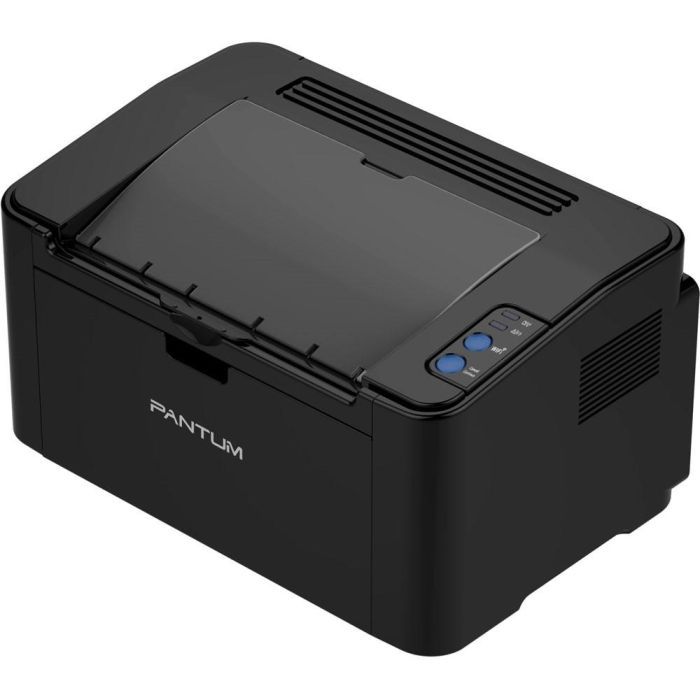
Модели Pantum P2506, P2507, P2506W, P2509W и P2502W представляют собой обновленную ревизию базовой платформы P2500. Эти принтеры выпускаются в различных цветовых решениях (белый, графитовый и черный корпус), развивают скорость до 22 страниц в минуту и оснащаются фирменным картриджем PC-211EV / PC-211RB с заявленным ресурсом 1 600 отпечатков.
Главная проблема этой линейки — строгая региональная и версионная блокировка чипов. Заводская прошивка контроллера платы (ревизии 3.2.x.x, 3.3.x.x и новее) часто отвергает даже новые покупные чипы из заправочных комплектов, выдавая сообщения: «Несовместимый тонер-картридж», «Ошибка расхода тонера» или постоянно моргая оранжево-красным индикатором состояния. В результате пользователь остается с полным картриджем, но заблокированным аппаратом.
Особенности прошивки серий P2506W / P2509W / P2507:
- Решение проблемы с новыми версиями плат: Наш генератор формирует прошивку с учетом индивидуального ID процессора, что позволяет успешно прошивать даже самые «капризные» заводские версии ПО 2023–2026 годов.
- Полная свобода в выборе тонера: После отключения чипа картридж заправляется стандартным мелкодисперсным тонером (Samsung ML-1210 / 1610 или Pantum Universal, навеска 65–75 г) с идеальной контрастностью печати.
- Беспроводные протоколы без сбоев: Для модификаций с Wi-Fi индексом (P2506W, P2509W, P2502W) полностью сохраняется функционал Wi-Fi Direct, WPS-подключение и мобильная печать через Android и iOS.
- Чистая установка без пайки: Процедура выполняется исключительно по кабелю USB через программную утилиту обновления. Разбирать принтер и замыкать контакты платы не требуется.
Если у вас классическая черная модификация принтера со стандартной прошивкой, смотрите инструкцию для Pantum P2500 / P2500W. Для компактных моделей со скоростью 20 стр/мин доступно руководство прошивка Pantum P2200 / P2206, а для многофункциональных устройств — прошивка МФУ Pantum M6500.
Когда требуется прошивка:
- Принтер перестал печатать, индикатор горит или мигает красным.
- Появляется сообщение «Нет тонера», «Замените картридж» или «Ошибка картриджа».
- После заправки уровень тонера остается 0%.
- Вы не хотите покупать новый чип PC-211 при каждой заправке.
- Принтер заблокирован после обновления или замены картриджа.
Поддерживаемые картриджи:
PC-210PC-211PC-211EVPC-212Как получить ID принтера:
- Скачайте бесплатную программу NoChipFirmwareUpgrade.
- Подключите принтер к компьютеру через USB и включите его.
- Нажмите кнопку Get Printer ID.
- Скопируйте уникальный ID для генерации персональной прошивки.
- Переходите к заказу персональной прошивки.
Инструкция по обновлению:
- Поместите файл прошивки (.fwr или .bin) в отдельную папку.
- Отключите все лишние USB-устройства от компьютера.
- В программе нажмите кнопку Update Firmware .
- Выберите файл прошивки .
- Подтвердите запуск обновления кнопкой «Cancel» на принтере.
- Не выключайте питание до полной перезагрузки устройства (1–3 минуты).
Часто задаваемые вопросы
Дополнительные фото и схемы платы:

Похожие модели принтеров и МФУ
Инструкции и сброс чипа для смежных модификаций:
Принудительный режим
Если устройство не определяется компьютером: выключите принтер, откройте переднюю крышку, удерживайте кнопку питания и подключите кабель сети. Через 3–5 секунд отпустите кнопку — принтер перейдет в сервисный режим.
| Модель | Версия |
|---|---|
| P2506/P2507 | Все версии |
| P2506W/P2509W/P2502W | Все версии |
Принудительный режим
Если устройство не определяется компьютером: выключите принтер, откройте переднюю крышку, удерживайте кнопку питания и подключите кабель сети. Через 3–5 секунд отпустите кнопку — принтер перейдет в сервисный режим.